Magento
Realiza cargos fácilmente con nuestros plugins sin invertir tiempo en desarrollo.
Magento es una potente plataforma para crear sitios de compra y venta de productos online.
El plugin de Magento nos ofrece una solución rápida de integración para empezar a vender sin tener experiencia como desarrollador. Para ello, debes tener una tienda virtual creada en Magento y tu cuenta habilitada (test o live) en el CulqiPanel.
Nuestro plugin integra por tí nuestro Custom Checkout y nuestra librería Culqi 3DS, con los cuales tendrás la posibilidad de realizar cobros con tarjetas de débito y crédito, Yape, PagoEfectivo, billeteras móviles y Cuotéalo con solo unos simples pasos de configuración.
Recuerda que para usar cualquier plugin, necesitas tener tus llaves pública y privada (test o live), las cuales puedes generar a través de tu CulqiPanel.
Versiones disponibles
Contamos con las siguientes versiones:
| Plugin | Versión | Versión PHP | Download |
|---|---|---|---|
 | 2.6.11+ | 7.1+ | Descargar |
Instalación y activación
Descargar el zip (.zip) de nuestro complemento desde aquí.
Crea el directorio /Culqi/Pago/ y copia el contenido del zip y sigue estos pasos:
Paso 1: Subir el nuevo modulo a tu Magento
Copiar la carpeta "Culqi" dentro de tu "app\code\"(de no existir la carpeta \code, crearla).

Para los siguientes pasos nos situamos en tu carpeta principal de magento.

Paso 2: Habilitar el nuevo modulo Culqi (importante verificar el php usado y correrlo correctamente).

$ php bin/magento module:enable Culqi_Pago

Paso 3: Correr el comando setup:upgrade.

$ php bin/magento setup:upgrade

Paso 4: correr el comando setup:static-content:deploy -f

$ php bin/magento setup:static-content:deploy -f

Paso 5: Correr el comando cache:flush

$ php bin/magento cache:flush
Ten cuidado con los permisos de las carpetas y archivos en Magento 2. Ver aquí.
Login
A continuación se presenta una imagen de la pantalla de configuración donde debes ingresar tu credenciales de tu Culqi Panel:
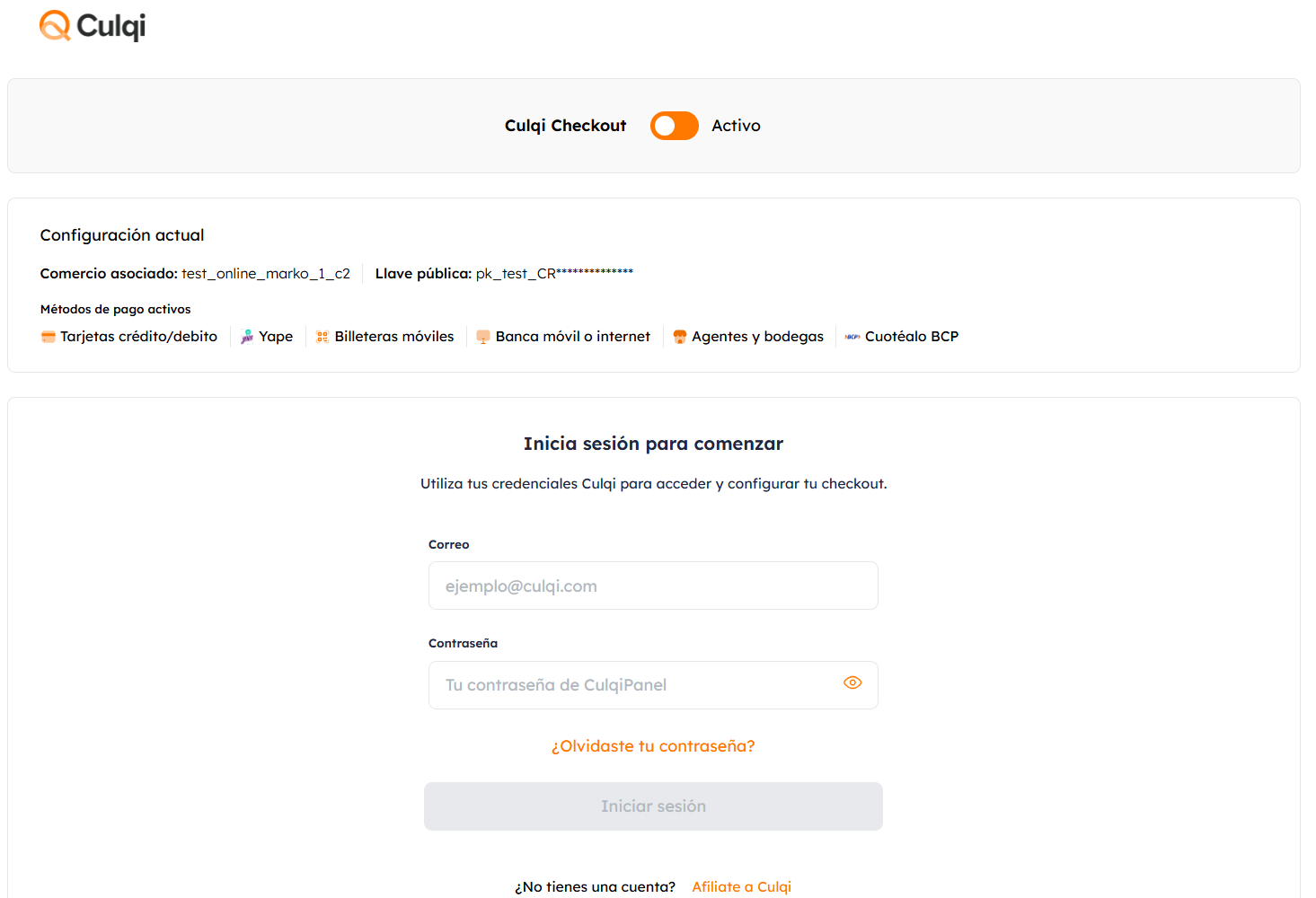
Configuración
A continuación se presenta una imagen de la pantalla de configuración:
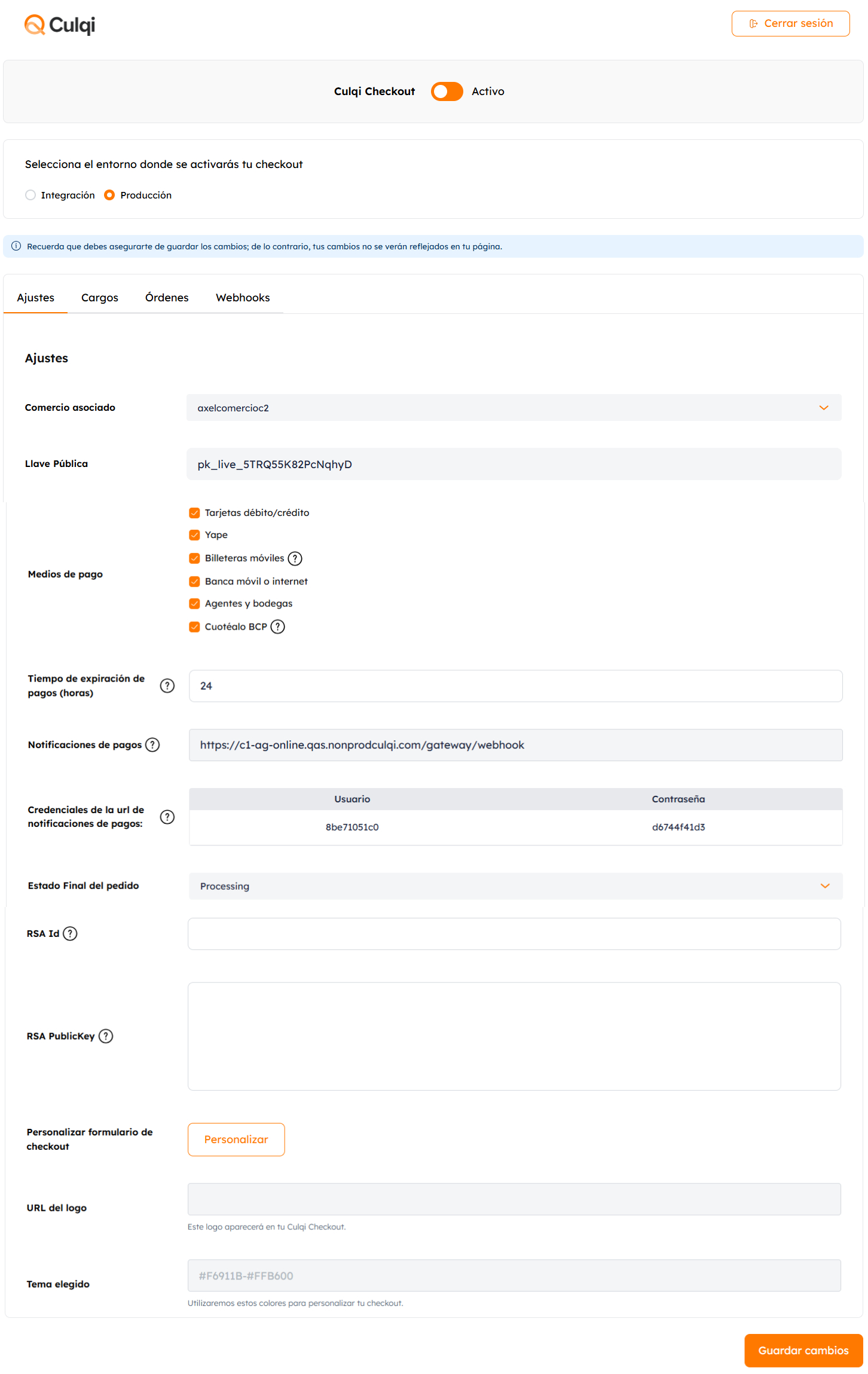
Ingresa en la sección “Stores”, luego “Configuration”, “Sales”, finalmente “Payment Methods”. Independiente del mecanismo de instalación, los pasos para configurar el plugin son los mismos.
Recuerda que si no iniciaste sesión en el Culqipanel desde el plugin, debes configurar manualmente la URL de Webhook con el evento (order.status.changed). Sigue los pasos aquí.
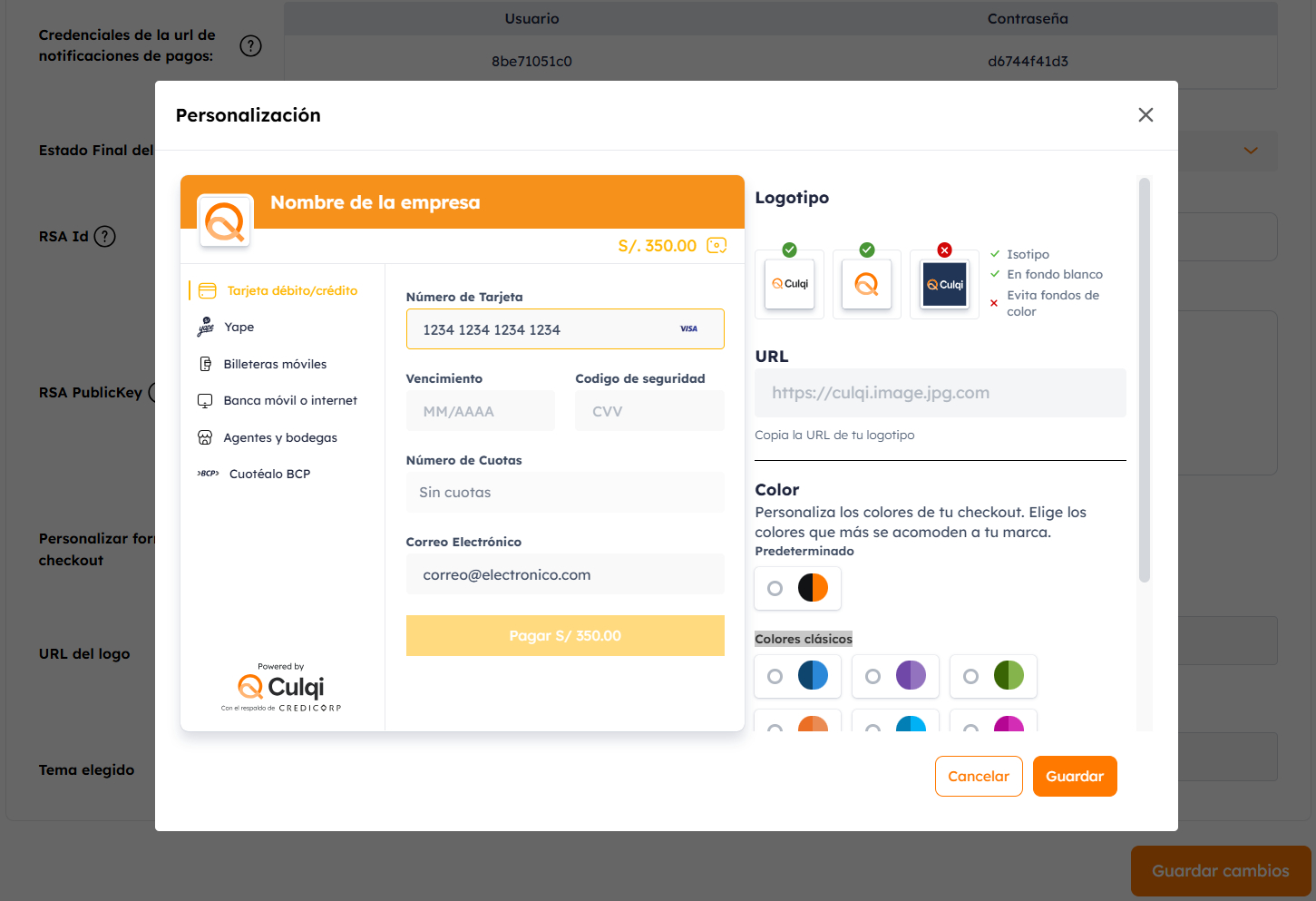
Pruebas
Antes de activar tu tienda en producción, te recomendamos realizar pruebas de integración. Así garantizarás un correcto despliegue.
Si vas a empezar a vender desde tu tienda virtual, deberás seleccionar el ambiente de producción e ingresar tus llaves.
Recuerda que si quieres probar tu integración, puedes utilizar nuestras tarjetas de prueba..
Manual de instalación y configuración
Puedes usar el manual para obtener más detalle:
| Plugin | Download |
|---|---|
| Descargar |